Если у вас регион «Россия» в AppStore
Приложение Premium Web в AppStore скрыто для пользователей из РФ. Есть три способа, как можно использовать наш сервис:
1. Изменить регион в AppStore на другой, чтобы приложение Premium Web стало доступно для скачивания. Выбирайте этот вариант, если хотите использовать полный функционал нашего приложения.
* Обратите внимание, что смена региона может сказаться на использовании других приложений, где доступ зависит от региона (например, Apple Music).
2. Использовать запасное приложение Happ (если оно уже у вас установлено).
3. Использовать запасное приложение INCY.
Далее описаны все три способа.
 Способ 1. Изменить регион в AppStore
Как изменить регион:
1. Войдите в App Store и нажмите на учётную запись в правом верхнем углу экрана.
2. Нажмите на свой профиль.
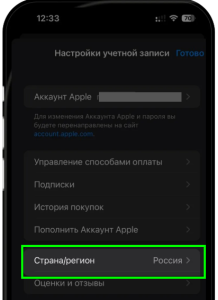
3. Нажмите на раздел «Страна/регион» (где стоит «Россия»).
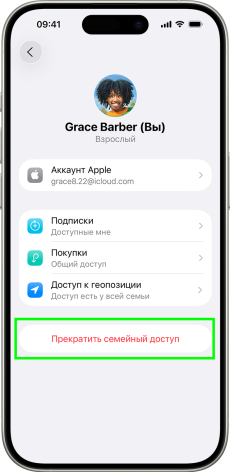
Если кнопки «Страна/регион» нет или на неё нельзя нажать, то вероятно у вас включен семейный доступ. Чтобы решить эту проблему, нажмите в настройках «Семейный доступ», найдите себя в списке и кликните, а затем нажмите кнопку «Прекратить семейный доступ». После этого кнопка «Страна/регион» должна стать доступной.
Если вы участник группы, из нее выйдете только вы, а если вы организатор – группа будет полностью распущена. Обратите внимание: если в вашей группе есть дети младше 13 лет, сначала нужно перевести их в другую семейную группу. Без этого у организатора не получится покинуть и удалить «Семью».
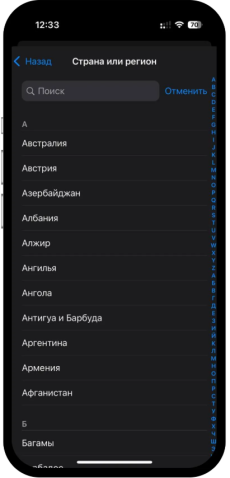
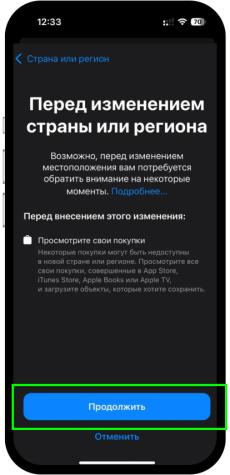
4. В списке стран выберите «Соединенные Штаты».
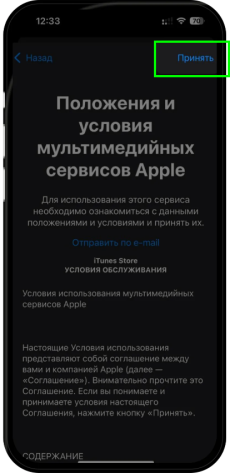
6. Пролистайте соглашение и нажмите «Принять».
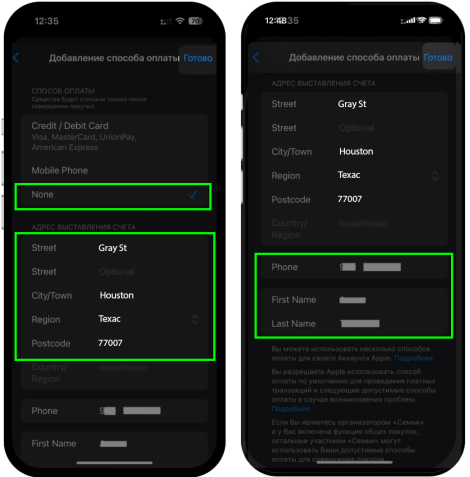
7. Выберите способ оплаты – «Нет».
Если кнопка «Нет» отсутствует, значит, у вас есть активные подписки или баланс на аккаунте не нулевой.
Подписки нужно отключить в разделе «Подписки» в настройках.
Если баланс на аккаунте не нулевой, то потратьте остаток или обратитесь в поддержку Apple с просьбой обнулить баланс.
8. После выбора способа оплаты заполните обязательные поля в блоке «Адрес выставления счета». Например:
Адрес = Park Ave
Город = Lake Wales
Штат = Флорида
Индекс = 33853
8. В поле «Номер телефона» вбейте любые цифры, их должно быть 10.
10. Поменяйте имя и фамилию, написав их на английском языке.
11. Нажмите «Готово» в правом верхнем углу. Проверьте, что в строке «Страна/регион» теперь стоит «Соединенные Штаты».
Теперь в магазине можно найти и установить наше приложение!
Либо просто перейдите и установите по ссылке https://apps.apple.com/us/app/id6541755279?platform=iphone
Вставляйте в приложение ключ, который мы отправили вам на почту при покупке.
Если нужно сменить регион обратно на Россию (может понадобиться, чтобы скачать российские приложения) – то делается это аналогично: перейдите в «Страна/регион», выберите Россию и заполните данные.
Способ 2. Использовать запасное приложение HAPP
Как подключить HAPP:
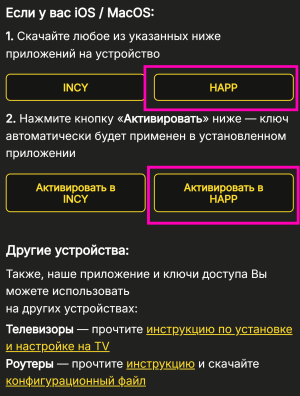
Откройте письмо с ключом доступа, которое Вы получили на почту, прокрутите вниз до пункта «Если у Вас iOS / MacOS».
Выполните два шага, которые там описаны (см. картинку ниже: это просто пример! Нажимать на кнопки надо в Вашем письме).
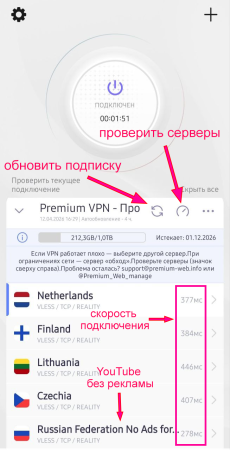
После этого в приложении появится список стран: нажмите на страну, затем нажмите на круглую кнопку включения. Готово!
Не сканируйте QR-код из письма в приложении Happ, это не сработает. Если нужно применить ключ на другом устройстве (не на том, куда вы получили письмо), то перешлите письмо и нажмите кнопку «Активировать в HAPP» на новом устройстве.
Как использовать Happ:
- Проверить серверы – по кнопке проверяется скорость подключения к серверу (пинг). Эта скорость отображается напротив каждого сервера. Старайтесь подключаться к серверу, у которого это значение самое маленькое.
Чем меньше значение напротив сервера – тем быстрее всё будет загружаться. Например, если видео грузится медленно или игра «лагает», нужно нажать кнопку и подключиться к более быстрому серверу.
- Обновить подписку – обновление подписки периодически происходит само. Но может понадобиться обновить вручную по кнопке, например, когда произошло продление подписки или обновились серверы.
Способ 3. Использовать запасное приложение INCY
Как подключить INCY:
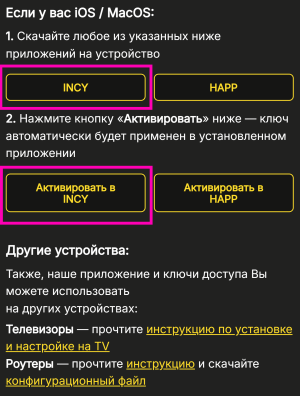
Откройте письмо с ключом доступа, которое Вы получили на почту, прокрутите вниз до пункта «Если у Вас iOS / MacOS».
Выполните два шага, которые там описаны (см. картинку ниже: это просто пример! Нажимать на кнопки надо в Вашем письме). Когда подписка прокинется в приложение, нажмите кнопку «Импортировать».
После этого в приложении появится список стран: нажмите на страну, затем вверху нажмите на круглую кнопку включения. Готово!
Не сканируйте QR-код из письма в приложении INCY, это не сработает. Если нужно применить ключ на другом устройстве (не на том, куда вы получили письмо), то перешлите письмо и нажмите кнопку «Активировать в INCY» на новом устройстве.
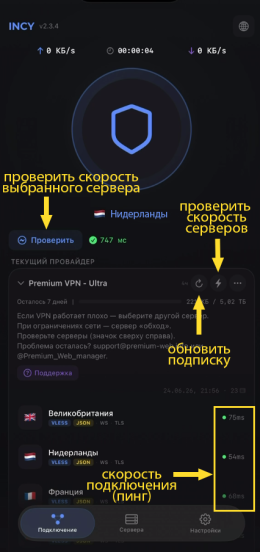
Как использовать INCY:
- Проверить скорость серверов – по кнопке проверяется скорость подключения к серверу (пинг). Эта скорость отображается напротив каждого сервера. Старайтесь подключаться к серверу, у которого это значение самое маленькое.
Чем меньше значение напротив сервера – тем быстрее всё будет загружаться. Например, если видео грузится медленно или игра «лагает», нужно нажать кнопку и подключиться к более быстрому серверу. - Обновить подписку – обновление подписки периодически происходит само. Но может понадобиться обновить вручную по кнопке, например, когда произошло продление подписки или обновились серверы.