

Приложение для Android TV
Версия приложения на телефоне должна быть 1.8.2 и выше. Скачать последнюю версию можно в Google Play.
Для корректной работы приложения требуется версия Android TV не ниже 8.
Если скачивание APK файла по кнопке не начинается, то воспользуйтесь запасной ссылкой: скачать .APK для Android TV
Для использования сервиса на телефоне и телевизоре необходим тариф «Стандарт» или выше.
Как активировать ключ на телевизоре:
- Установите приложение Premium VPN на телефон под управлением Android.
- Активируйте ключ в приложении на телефоне (по кнопке «Активировать ключ» из письма, которое мы присылаем после покупки).
- Установите на телевизор или TV-приставку приложение Premium VPN.
Скачать из Google Play
Если на телевизоре нет Google Play, то установите через APK файл . - На телевизоре нажмите кнопку «Импортировать подписку с телефона»:
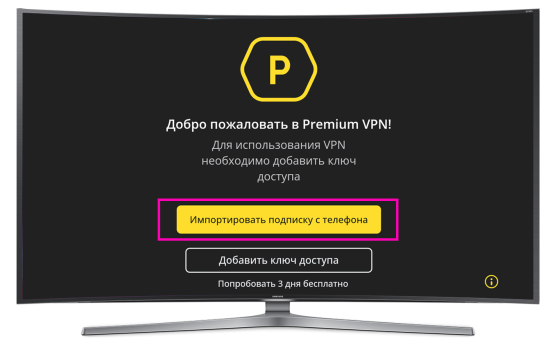
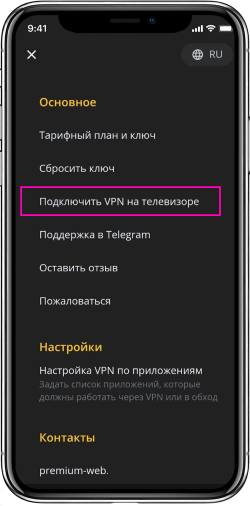
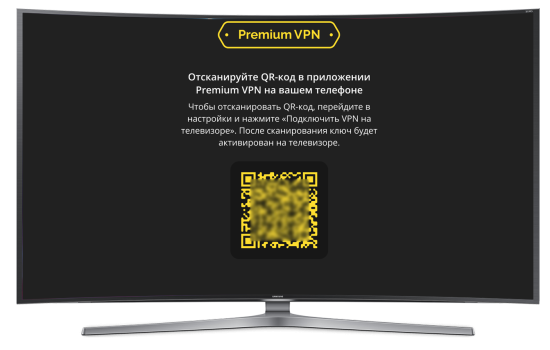
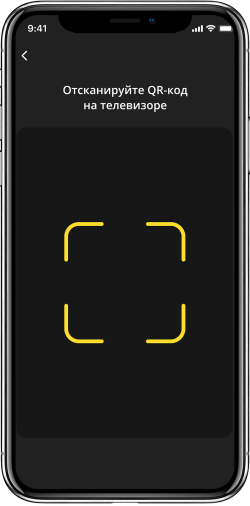
6. Отсканируйте QR-код с телевизора.
* если нет возможности отсканировать QR-код телефоном, то ключ на телевизоре можно вставить из буфера обмена или ввести вручную по кнопке «Добавить ключ доступа».
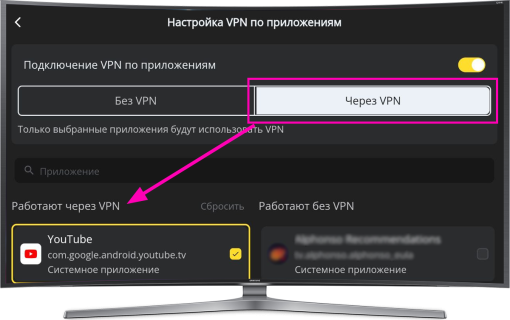
7. Вы можете настроить раздельное туннелирование на телевизоре (это когда одни приложения работают через VPN, а другие — нет).
Как это сделать на примере YouTube:
1) На телевизоре перейдите в меню по кнопке (i) в правом нижнем углу.
2) Нажмите «Настройка VPN по приложениям».
3) Выберите режим работы.
- Режим «Без VPN» означает, что выбранные вами приложения будут работать НЕ через VPN (а остальные — через VPN).
- Режим «Через VPN» означает, что только выбранные вами приложения будут работать через VPN (остальные будут работать не через VPN).
Если вы хотите, чтобы только YouTube работал через VPN, то выберите режим «Через VPN», найдите в списке приложений YouTube и поставьте галку. После этого приложение появится в колонке слева, под заголовком «Работают через VPN».
8. Нажмите круглую кнопку включения на телевизоре (дайте разрешение приложению подключаться к сети, если появится окно с запросом).
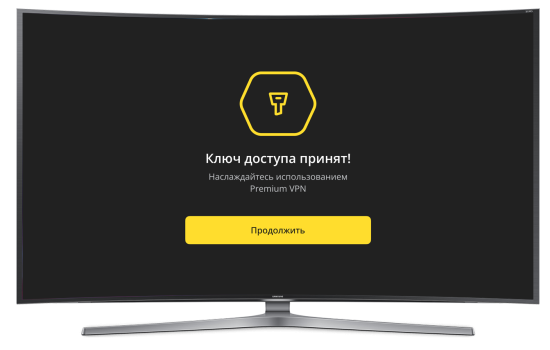
Готово!
Мой ТВ не поддерживает APK
Если Ваш телевизор не поддерживает установку APK, Вы можете докупить к нему ТВ-приставку. Подойдет любая, которая работает под управлением Android 8 или новее, на которую можно устанавливать сторонние APK-приложения или на которой есть Google Play. Цены на такие приставки начинаются от 2 тыс. рублей.
Как установить через APK (на моём ТВ нет Google Play)
Если у вас на телевизоре нет Google Play, то установите приложение через APK файл.
Как передать файл на телевизор:
1. Скачать из браузера
Если у вас на телевизоре установлен браузер, то введите адрес нашего сайта premium-web.info/for-android-tv и скачайте файл по зелёной кнопке «Скачать .APK для Android TV» (вверху страницы).
Система предложит начать установку – согласитесь. А если появится предупреждение о «неизвестном источнике», то во всплывающей вкладке перейдите в настройки и вручную включите разрешение. После этого вернитесь и снова запустите установку.
2. С помощью флешки
Для этого сначала скачайте APK файл на компьютер или телефон. Затем скопируйте файл на флешку и подключите её к USB-порту телевизора или приставки.
Откройте файловый менеджер и найдите подключённый USB-накопитель, затем выберите APK файл приложения и нажмите на него.
Далее откройте и установите его. Как в первом способе, может потребоваться разрешение на установку из неизвестных источников – предоставьте его.
3. С помощью облачного хранилища
Для этого вам потребуются облачное хранилище, например, Google Drive или Dropbox, и файловый менеджер, который имеет доступ к этим сервисам.
Загрузите в свою учётную запись в этом сервисе APK для установки, это можно сделать с телефона или компьютера.
Перейдите в файловый менеджер и откройте в нём раздел с облачными сервисами. Войдите в свою учётную запись, куда вы ранее загрузили APK, и скачайте этот файл.
Далее откройте и установите его. Как в первом способе, может потребоваться разрешение на установку из неизвестных источников – предоставьте его.
Приложение не работает
Если Вы установили Premium VPN, но приложение не работает, то попробуйте использовать запасное приложение Happ. Для этого можете ознакомиться с инструкцией как установить запасное приложение на Android TV.
Не получается, нужна помощь
Пожалуйста, напишите нам на почту support@premium-web.info или в telegram @Premium_Web_manager.