

Как настроить WireGuard на роутере ASUS
Шаг 1. Войдите в панель управления
- Подключитесь к роутеру по Wi-Fi или кабелю.
- Откройте браузер и введите адрес: http://192.168.1.1 или http://192.168.0.1 или http://www.router.asus.com
- Введите логин и пароль администратора.
Логин: admin
Пароль можно найти на наклейке с задней стороны роутера.
Шаг 2. Добавьте профиль WireGuard
- Откройте слева раздел Advanced Settings → VPN → вкладка VPN Fusion.
- Нажмите кнопку Add profile (Добавить профиль).
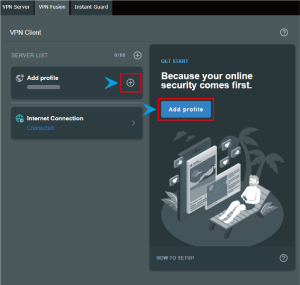
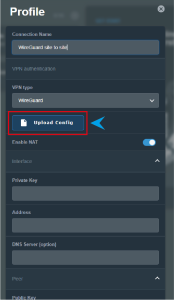
3. Задайте любое название подключению. Например, «premium-web».
4. Выберите VPN Type (Тип VPN) – «WireGuard».
5. Далее нужно добавить конфигурацию. Это можно сделать двумя способами:
Способ 1 – через импорт файла:
- Нажмите кнопку Upload Config (Добавить конфигурацию).
- Загрузите конфигурационный файл .conf. Его необходимо получить у нашей техподдержки, для этого напишите нам на support@premium-web.info или в telegram @Premium_Web_manager.
Способ 2 – ввести параметры вручную:
Вы можете получить QR-код у нашей техподдержки, по нему открывается текст с параметрами конфигурации. Введите их вручную в соответствующие поля:
- Private Key— приватный ключ
- Address
- DNS
- Public Key— публичный ключ сервера
- Preshared Key
- Allowed IPs
- PresistentKeepalive
- Endpoint— IP:PORT сервера.
6. Ниже, в разделе Device (Устройства) нажмите на карандаш и выберите устройства, которые должны работать через WireGuard.
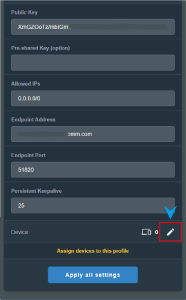
7. Нажмите кнопку Apply all settings (Применить настройки), чтобы сохранить настройки.
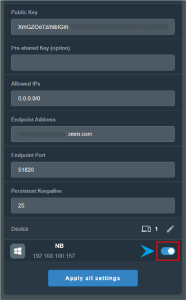
Шаг 3. Активируйте профиль
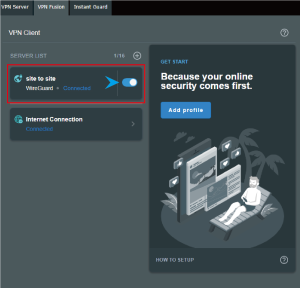
- Включите созданный профиль через ползунок.
- Проверьте статус — должен быть Connected.
Готово!
Что делать, если не заработало?
- Попробуйте выключить и заново включить конфигурацию через ползунок.
- Перезагрузите роутер.
- Если вышеперечисленные способы не помогли, то напишите нам в поддержку на почту support@premium-web.info или в telegram @Premium_Web_manager.
Мы будем рады помочь!