

Как настроить WireGuard на роутере Keenetic
Шаг 1. Войдите в панель управления
- Подключитесь к роутеру по Wi-Fi или кабелю.
- Откройте браузер и введите адрес: http://my.keenetic.net или http://192.168.1.1 или http://192.168.0.1
- Введите логин и пароль администратора.
Логин: admin
Пароль можно найти на наклейке с задней стороны роутера. Если пароль не подходит, воспользуйся кнопкой «Не могу войти».
Шаг 2. Обновите роутер до актуальной версии
Перед началом настройки WireGuard обновите роутер до актуальной версии KeeneticOS:
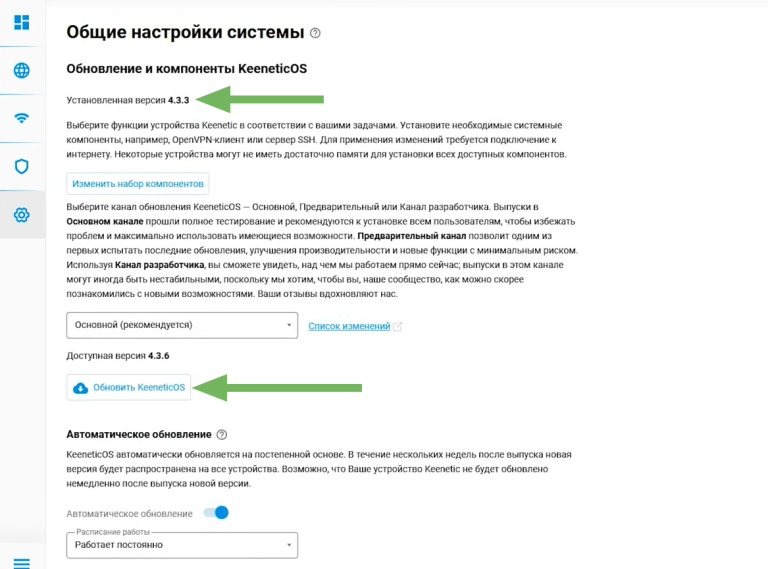
- В левом меню выберите Управление → Параметры системы → раздел Общие настройки (Management → System Setting → General System Settings).
- Проверьте, какая версия KeeneticOS у вас установлена (должна быть 3.3 и выше).
- Если версия ниже, то нажмите Обновить KeeneticOS (Update KeeneticOS) → Пропустить резервное копирование → Подтвердить.
- Дождитесь обновления системы и снова войдите в админ-панель.
Шаг 3. Установите компонент WireGuard
WireGuard работает через отдельный компонент, его необходимо установить следующим образом:
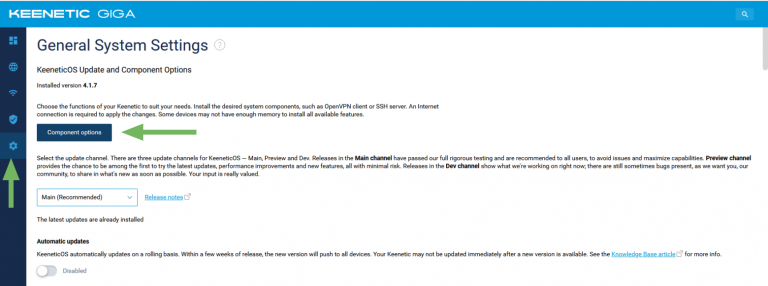
- В левом меню выберите Управление → Параметры системы → раздел Общие настройки → кнопка Изменить набор компонентов (Management → System Setting → General System Settings → Component options):
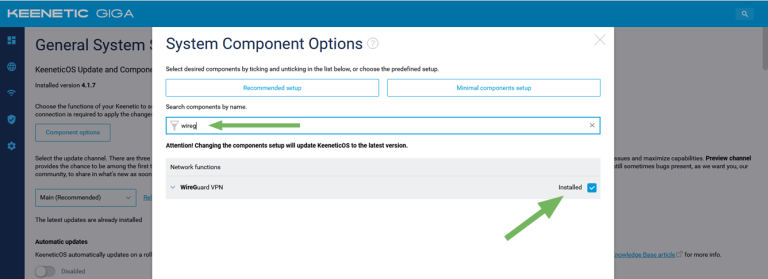
2. В открывшемся окне найдите в списке компонент «WireGuard VPN», поставьте галку напротив него:
3. Нажмите Обновить KeeneticOS (Update KeeneticOS) → Пропустить резервное копирование → Подтвердить (система установит компонент).
4. Дождитесь, когда система установит компонент.
5. Перезагрузите страницу и снова войдите в админ-панель роутера.
Шаг 4. Добавьте подключение WireGuard
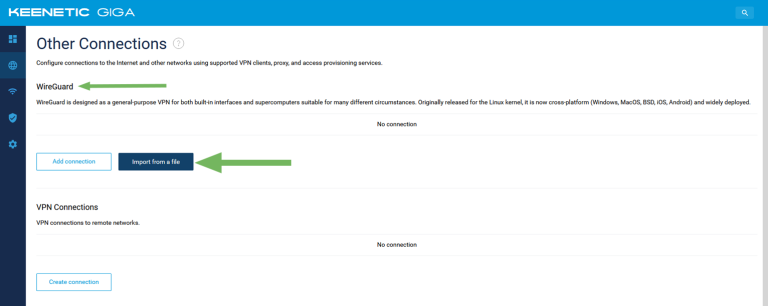
- В боковом меню перейдите в раздел Интернет → Другие подключения (Internet → Other Connections).
- В разделе «WireGuard» нажмите Загрузить из файла (Import from a file) и выберите конфигурационный файл .conf. Его необходимо получить у нашей техподдержки, для этого напишите нам на почту support@premium-web.info или в telegram @Premium_Web_manager.
Шаг 5. Активируйте подключение
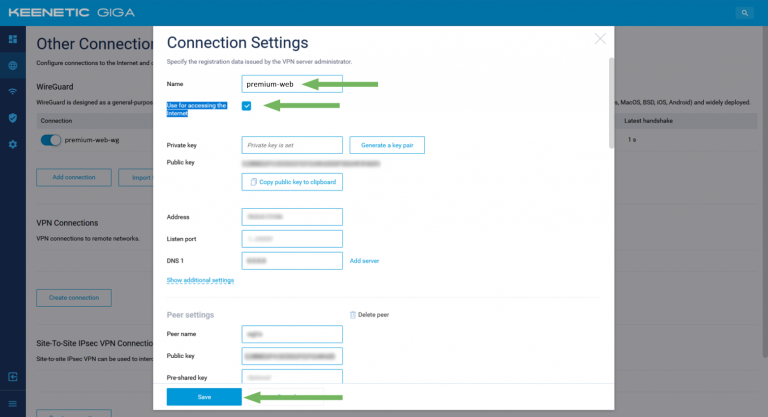
- В списке подключений нажмите на только что добавленную конфигурацию (пока не включайте).
- Введите любое Название (Name). Например, «premium-web».
- Поставьте галку на Использовать для выхода в интернет (Use for accessing the Internet)
- Сохраните подключение, нажав кнопку Сохранить (Save).
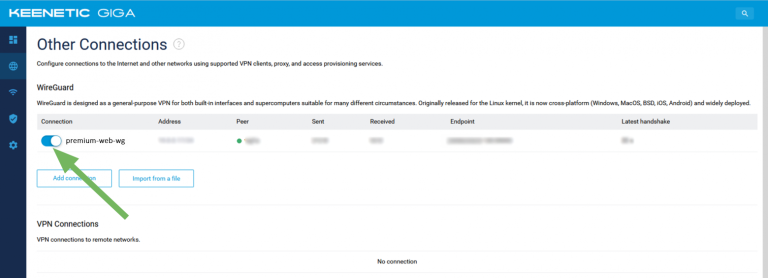
5. В списке подключений включите конфигурацию через ползунок. В колонке Пир (Peer) должна загореться зеленая точка.
Шаг 6. Настройте устройства
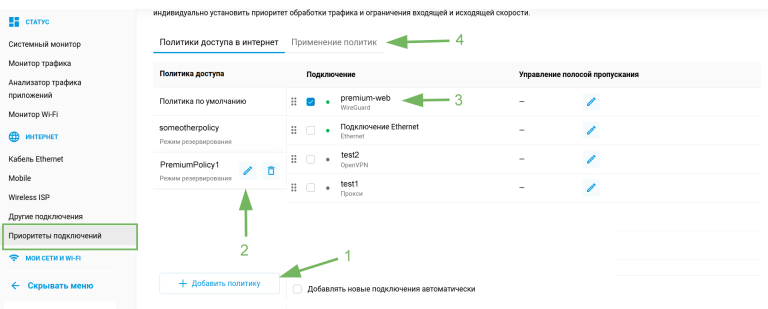
- Перейдите в раздел Интернет → Приоритеты подключений (Internet → Connection priorities).
- Нажмите кнопку Добавить политику (Add policy), задайте произвольное имя и сохраните.
- Поставьте галку напротив подключения, которое было создано ранее, и перетащите его вверх списка подключений (с помощью кнопки в виде шести точек слева от галки).
- Нажмите Сохранить (Save).
- Перейдите во вкладку Применение политик (Policy bindings).
- Те устройства, которые должны работать через WireGuard, перетащите в созданную политику.
Готово!
Что делать, если не заработало?
- Попробуйте выключить и заново включить конфигурацию через ползунок (в разделе Другие подключения).
- Перезагрузите роутер.
- Если вышеперечисленные способы не помогли, то напишите нам на почту support@premium-web.info или в telegram @Premium_Web_manager.
Мы будем рады помочь!